
Ändra anslutningsläge
Du kan byta anslutningsläge på skrivaren.
Installation måste utföras när du ansluter skrivaren första gången. Gå tillbaka till programvaran och installera skrivaren.
-
Tryck på knappen Nätverkstyp (Network Type) (A).
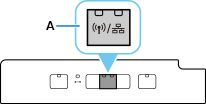
Tryck på knappen Nätverkstyp (Network Type) för att växla mellan att aktivera Wi-Fi (Trådlöst direkt), aktivera kablat LAN och inaktivera LAN.
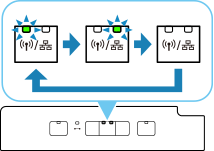
 Wi-Fi (Trådlöst direkt) aktiverat
 Kablat LAN aktiverat
 LAN inaktiverat
När Wi-Fi väljs
Anslut din enhet (t.ex. en dator) till den trådlösa routern på skärmen för Wi-Fi-inställningar på enheten.
 Obs!
Obs!
- Om du vill aktivera Trådlöst direkt krävs SSID/lösenord (nätverksnyckel). Standard-SSID är skrivarens namn, och standardlösenordet är skrivarens serienummer. Kontrollera skrivarens baksida eller garantibevis.
-
Om SSID eller lösenordet är okänt kan du skriva ut nätverkskonfigurationssidan och kontrollera fältet för SSID/lösenord.
Så här skriver du ut nätverkskonfigurationssidan
Tryck på knappen Information (B) på skrivaren.
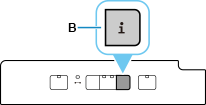
Nätverkskonfigurationssidan skrivs ut.
Om kablat LAN är aktivt
Anslut skrivaren till en nätverksenhet (t.ex. en router) med en Ethernet-kabel.
Vid ändring av inställningar för Direktanslutning
Se "Ändra anslutningsläge" och ändra inställningarna för Trådlöst direkt.
